|
|
|
|
|
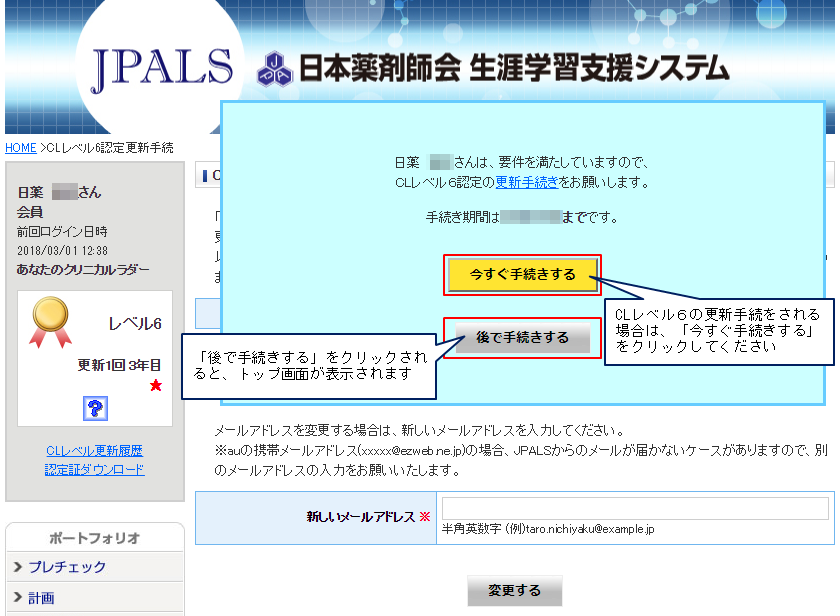
CLレベル6認定更新手続画面が表示されます。
|
|
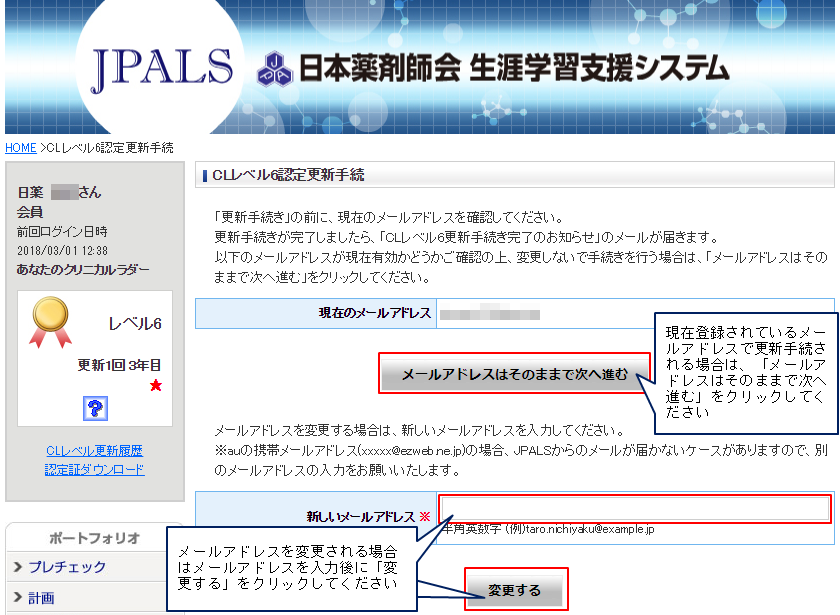
JPALSに登録してあるメールアドレスのまま申請する場合は、「メールアドレスはそのままで次に進む」をクリックしてください。
メールアドレスを変更する場合は、新しいメールアドレスを入力してから「変更する」をクリックしてください。 前に戻る 次へ進む ご利用ガイドメニューに戻る |
|
|
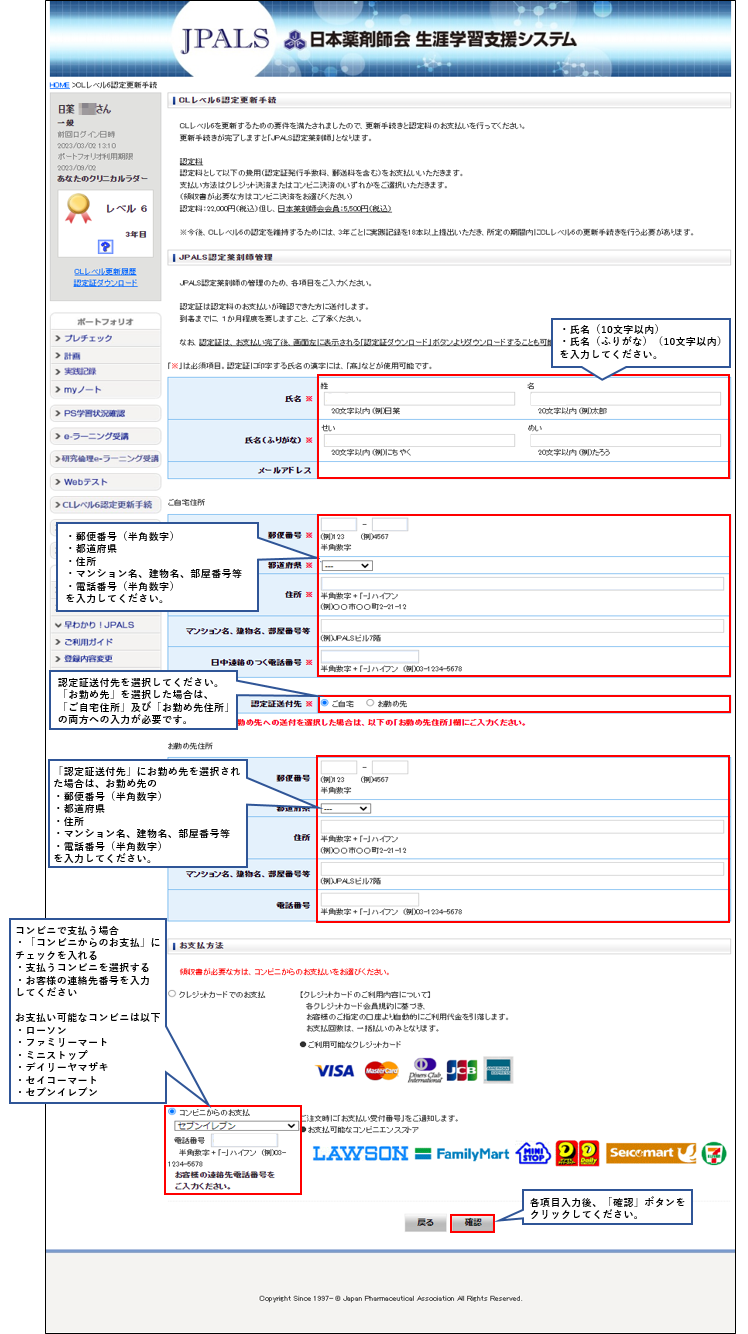
CLレベル6認定更新手続の手続きを行うための説明文と連絡先住所等の入力をする画面が表示されます。
|
|
説明文の内容を確認し、連絡先住所等の入力で各項目に入力してください。
「※」の項目は入力必須項目となっています。必ず入力してください。 CLレベル6認定更新手続の認定料をコンビニで支払う場合、「コンビニからのお支払」にチェックを入れ、支払うコンビニを選択し、ご自身の電話番号を入力後、「確認」ボタンをクリックしてください。 入力項目に不備があると、その項目に赤文字で「未選択です。」などのメッセージが表示されます。 表示メッセージに従い、入力内容を修正してください。 前に戻る 次へ進む ご利用ガイドメニューに戻る |
|
|
|
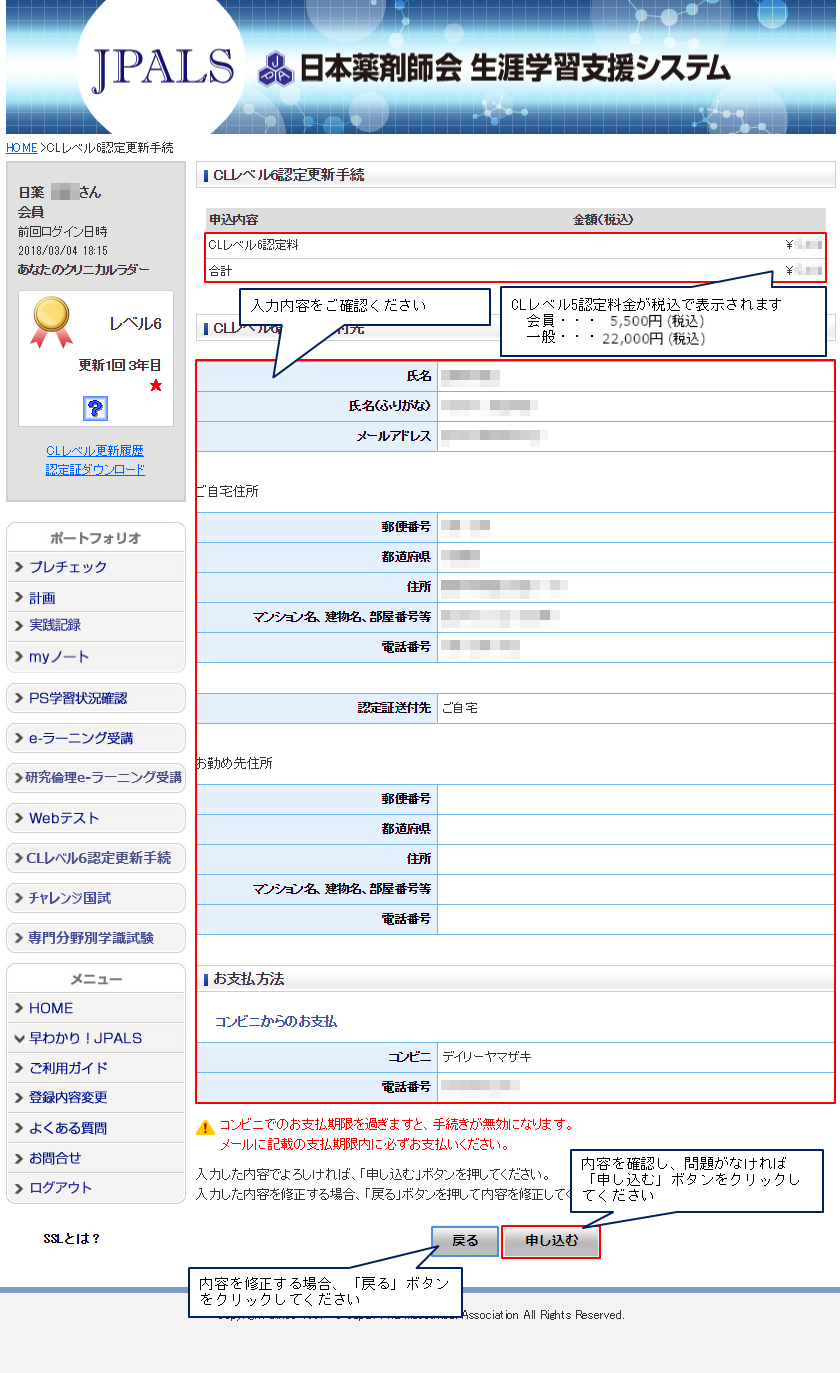
CLレベル6認定更新手続の申込が完了しました。
説明文の内容をご確認いただき、選択されたコンビニでお支払いいただくと トップ画面のユーザー情報「認定証ダウンロード」から認定証をダウンロードすることができます。 前に戻る 次へ進む ご利用ガイドメニューに戻る |
|
■ローソン・ミニストップの場合 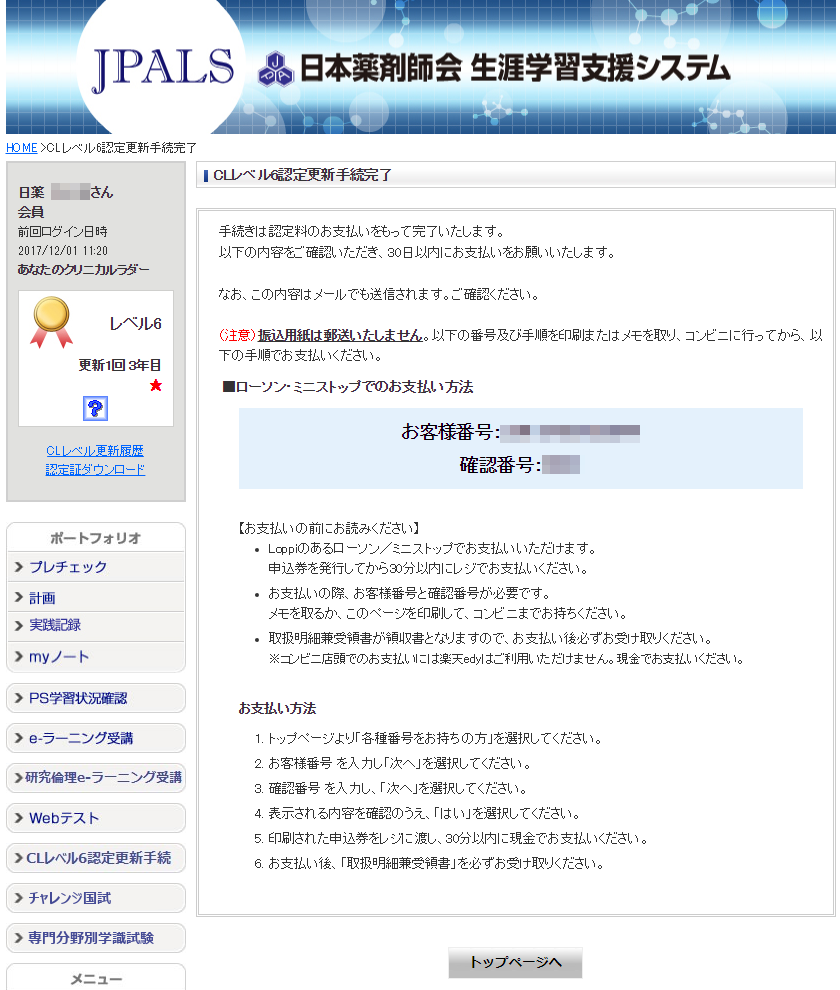
|
■本システムからのメール(ローソン・ミニストップの場合)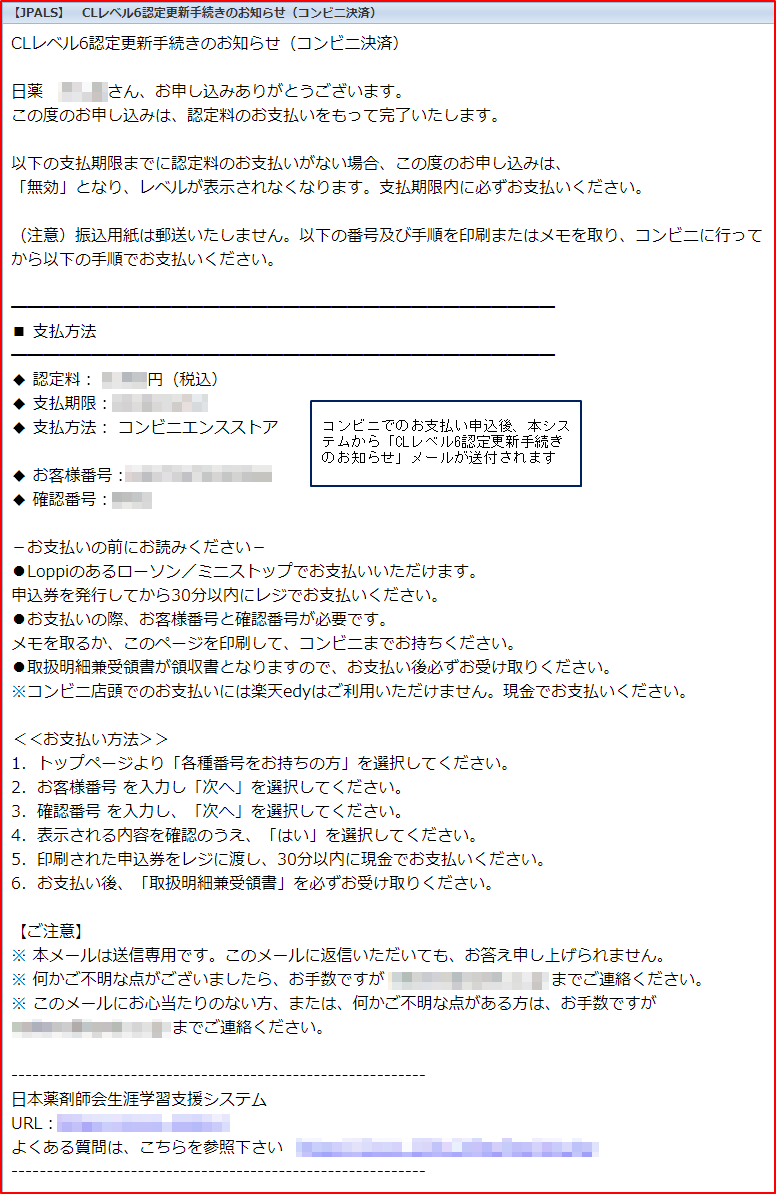
|
■ファミリーマートの場合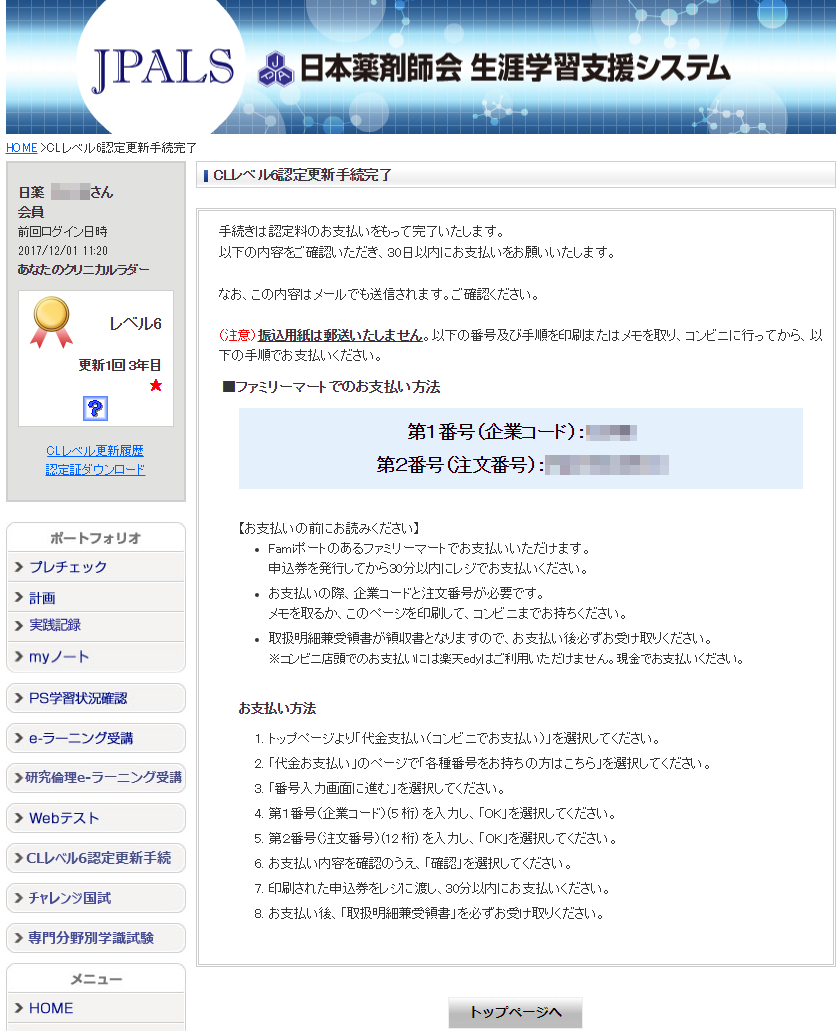
|
■本システムからのメール(ファミリーマートの場合)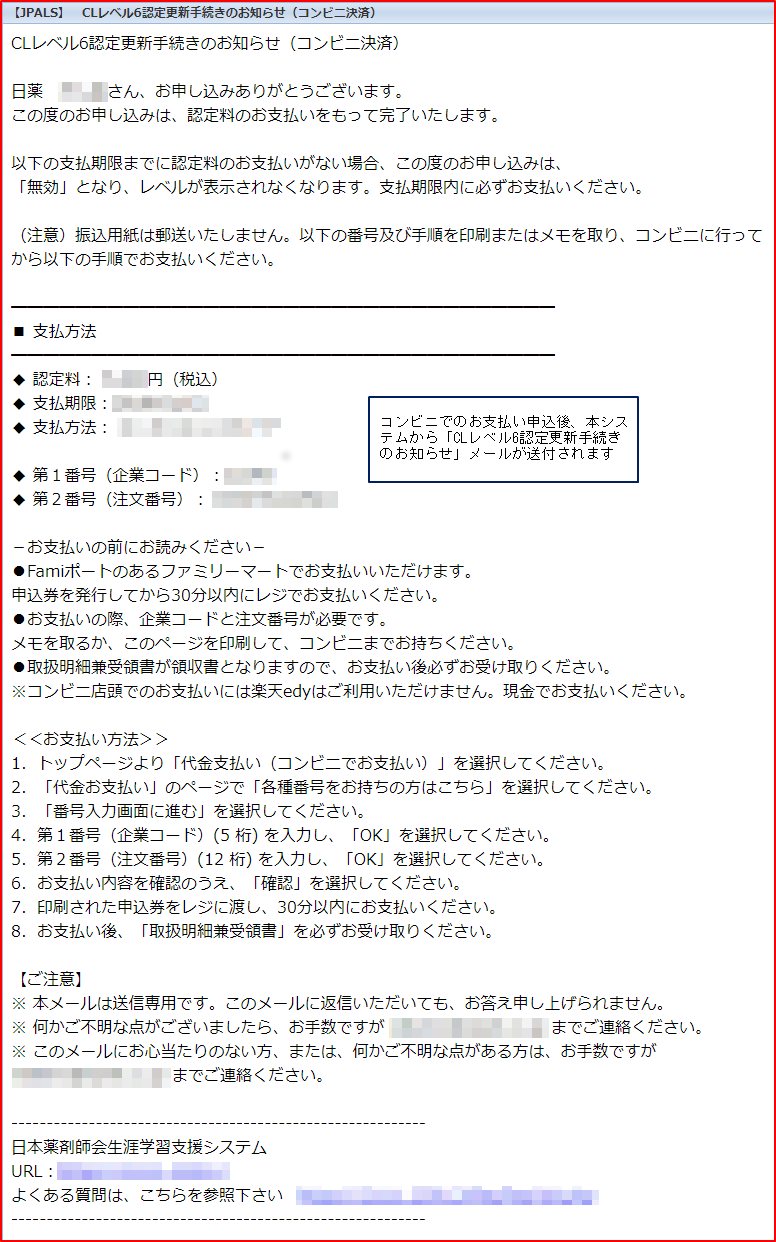
|
■デイリーヤマザキの場合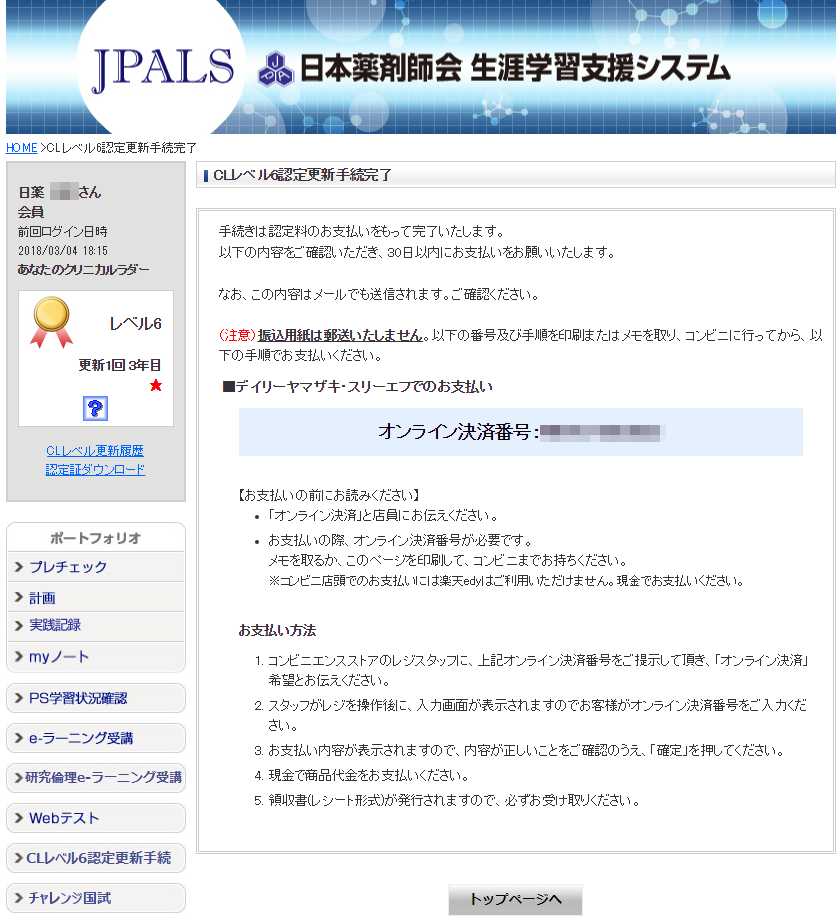
|
■本システムからのメール(デイリーヤマザキの場合)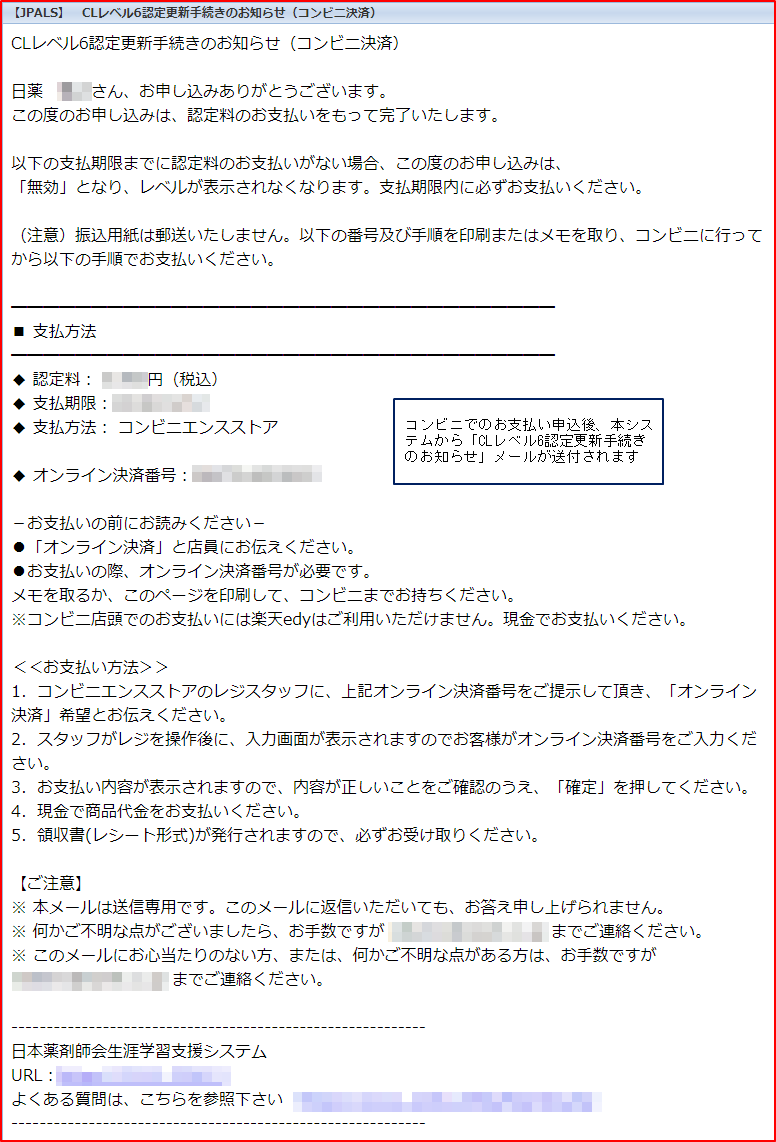
|
■セイコーマートの場合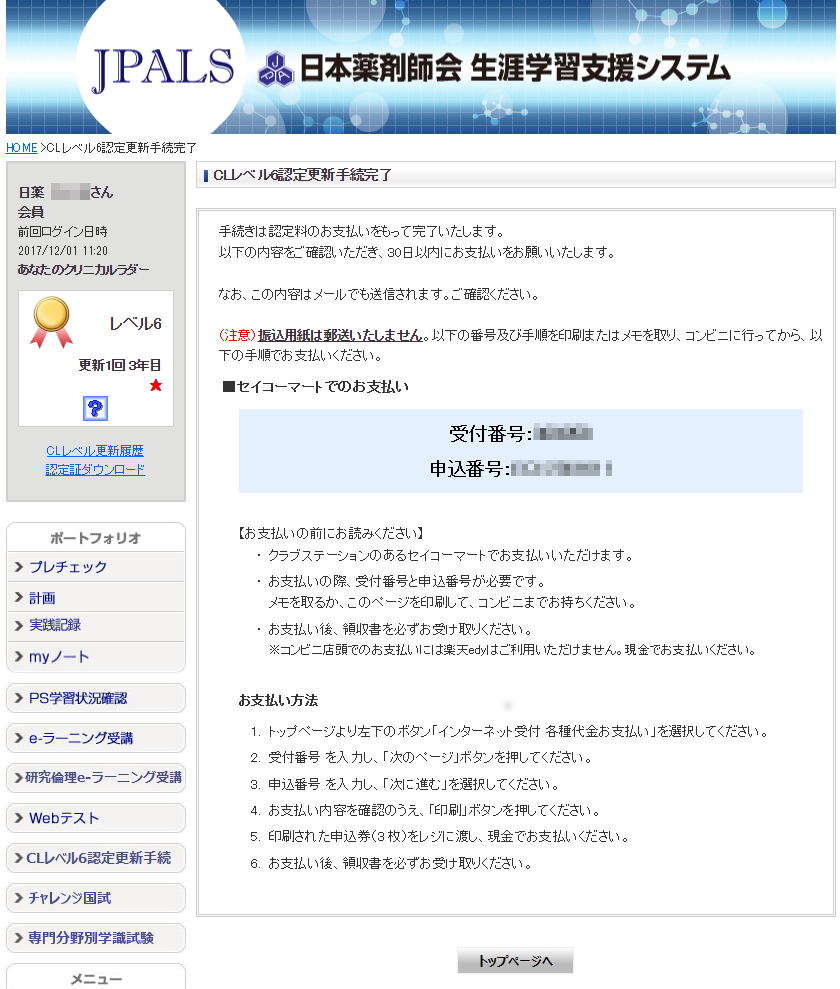
|
■本システムからのメール(セイコーマートの場合)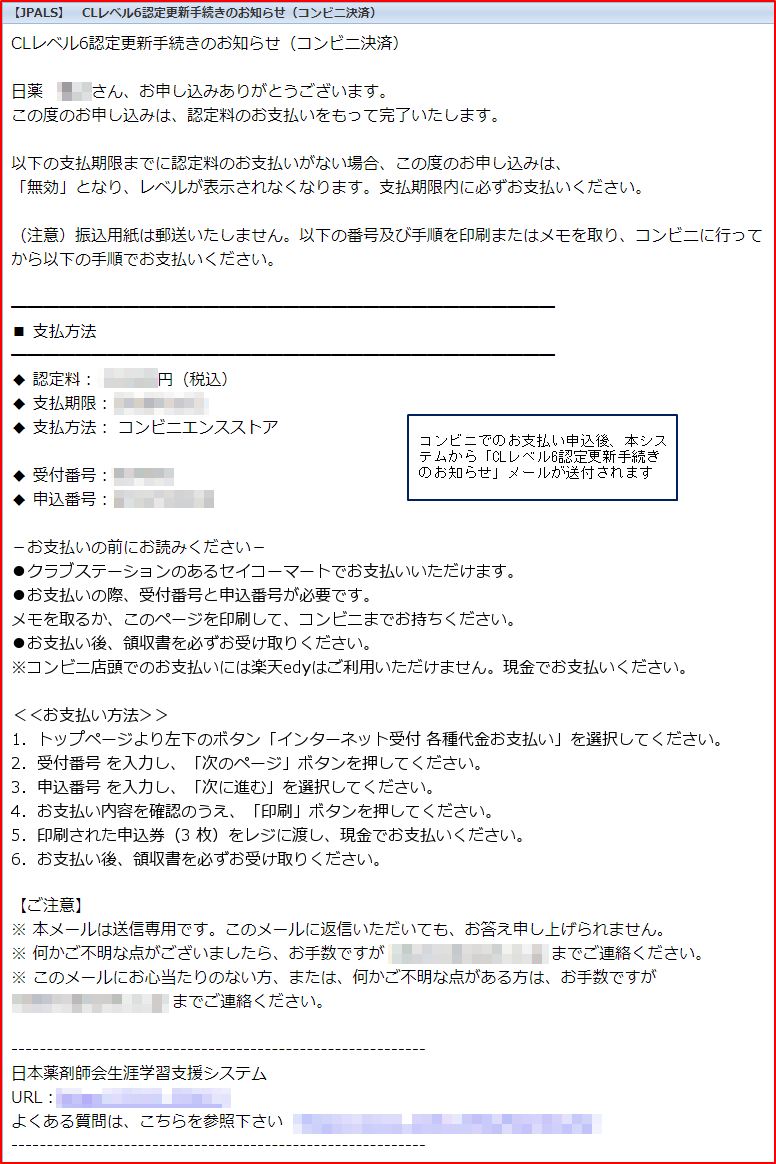
|
■セブンイレブンの場合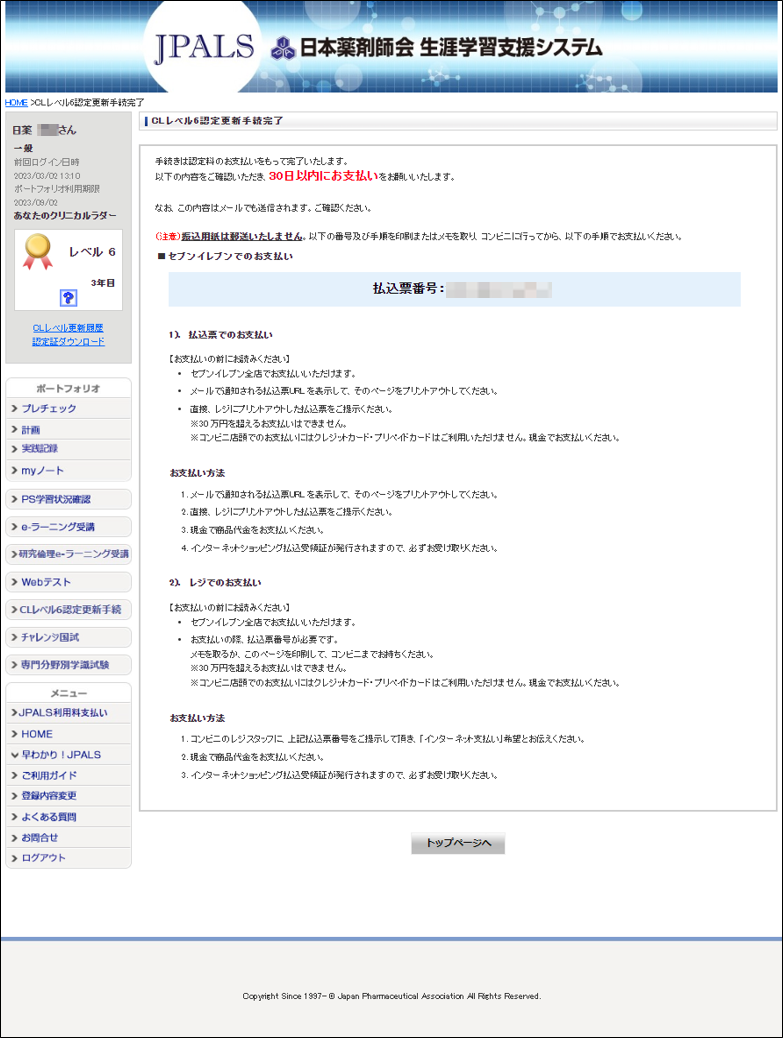
|
■本システムからのメール(セブンイレブンの場合)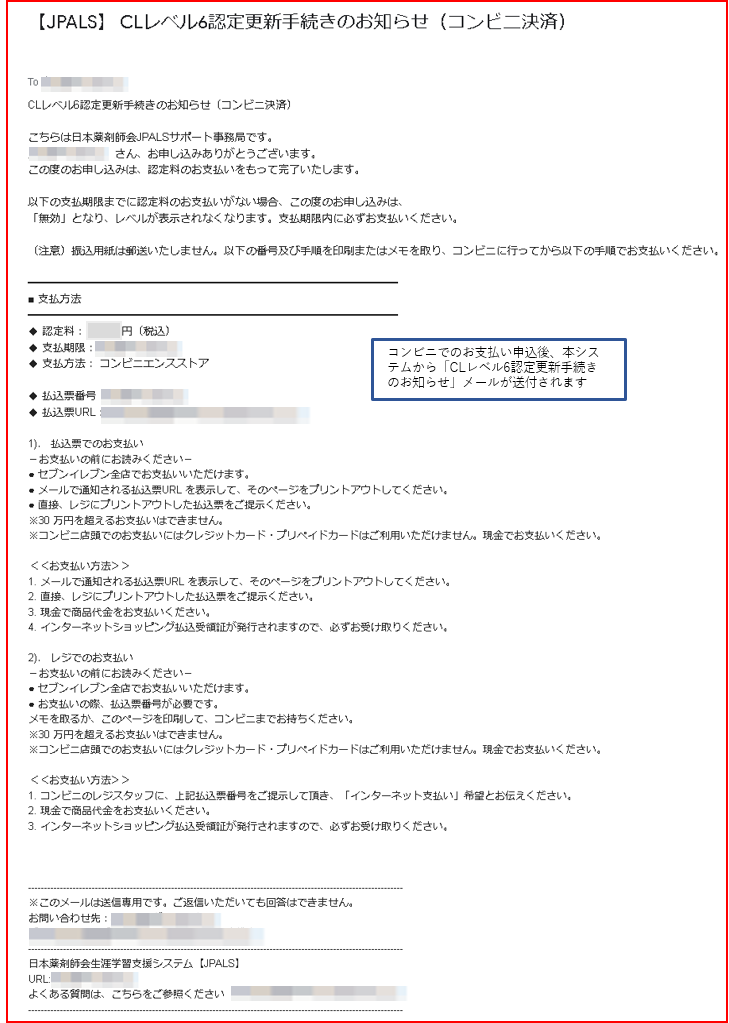
|
|
|
|
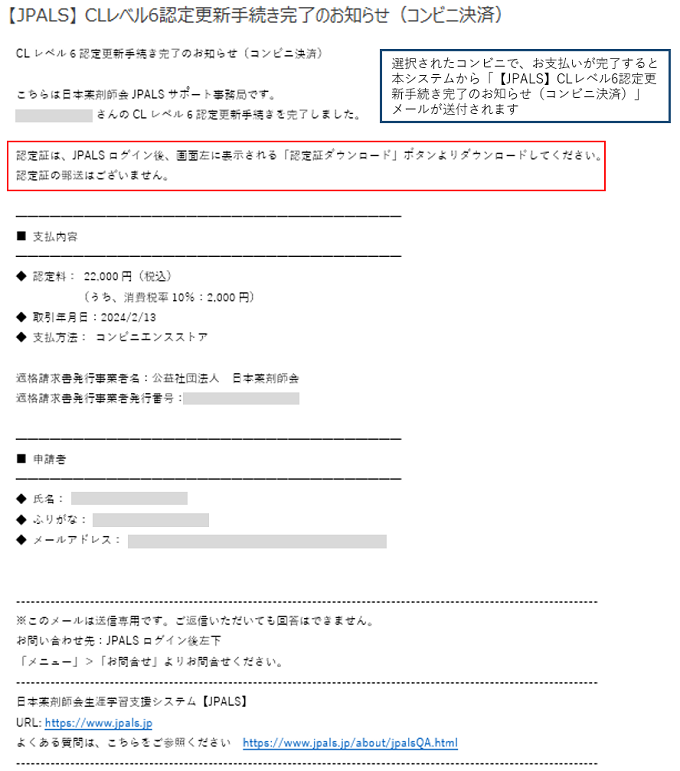
選択されたコンビニでお支払いが完了すると 本システムから「【JPALS】CLレベル6認定更新手続き完了のお知らせ(コンビニ決済)」メールが送付されます。 |
|
|
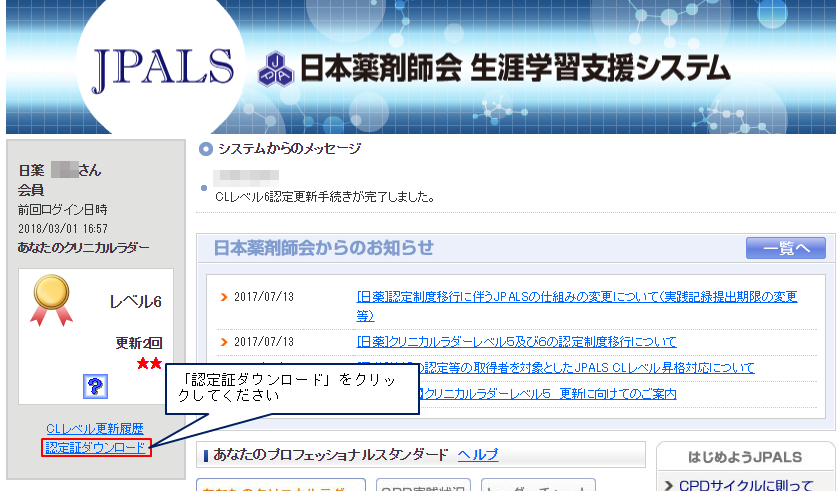
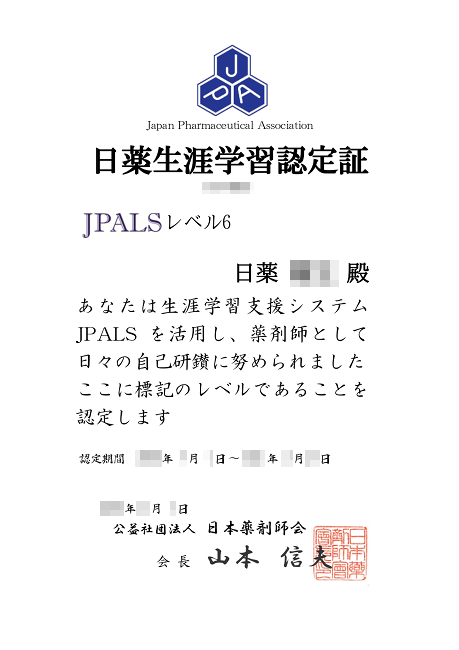
クリニカルラダーレベル6の認定証が、トップ画面のユーザー情報「認定証ダウンロード」からダウンロードできるようになります。
|
|
|
|
|