生涯学習支援システムを利用するには、ユーザーを登録する必要があります。
ここでは、生涯学習支援システムにユーザーを登録する手順を説明します。
4つの会員区分「会員」「一般」「学生会員」「学生一般」により、ユーザー登録時に入力する項目が変わります。
各会員区分に必要な内容は以下になりますので、事前に準備してください。
ユーザー登録手順は、以下となります。
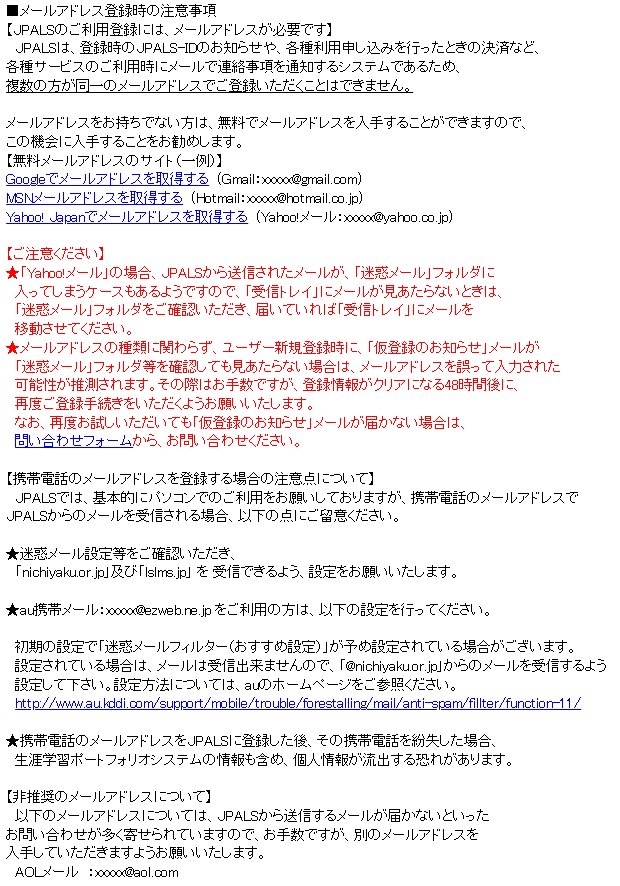
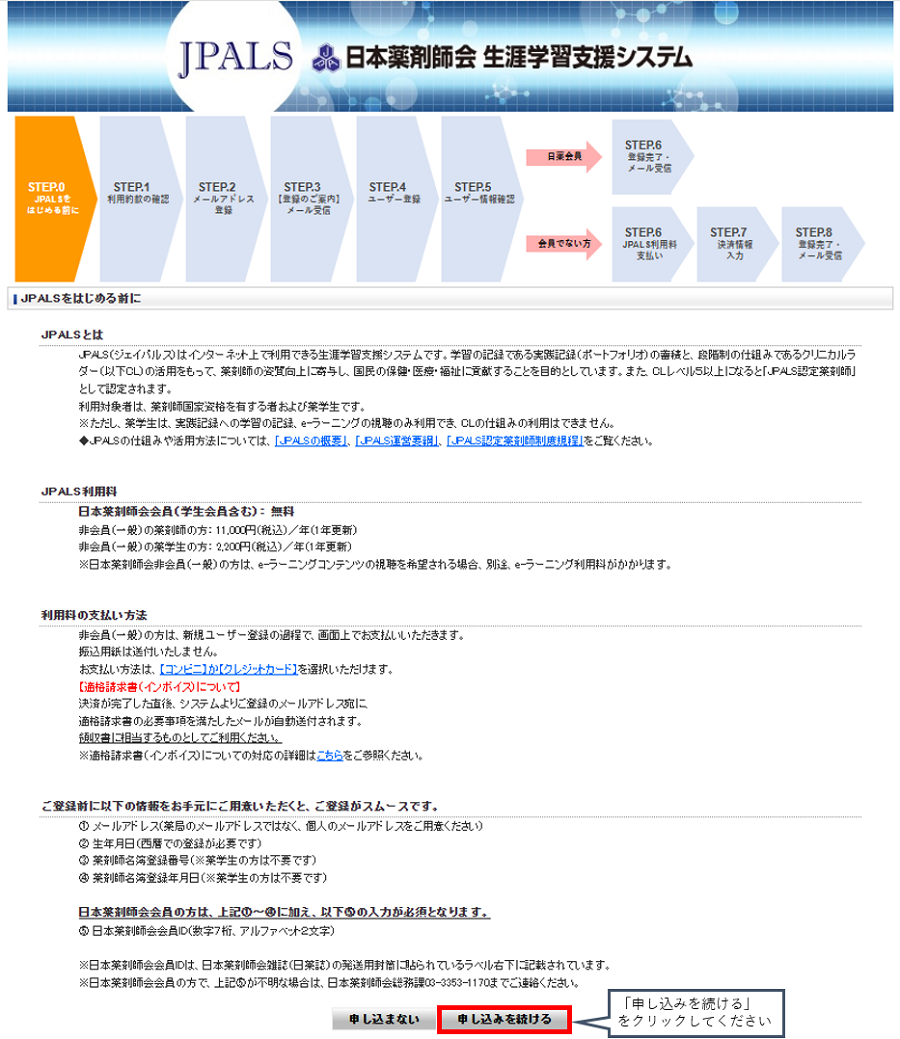
本システムにログインするためのJPALS-IDの登録はお一人様1IDとなります。 (お一人様で複数のJPALS-IDを登録する事はできません) また、メールアドレスは、複数の方が同一のメールアドレスでご登録いただくことはできません。 (学習の記録は薬剤師個人の記録となります) メールアドレスをお持ちでない方は、無料でメールアドレスを入手することができます。 この機会に、メールアドレスを入手することをおすすめします。 メールアドレス登録時の注意事項 |
4つの会員区分「会員」「一般」「学生会員」「学生一般」により、ユーザー登録時に入力する項目が変わります。
各会員区分に必要な内容は以下になりますので、事前に準備してください。
| 会員区分 | ユーザー登録時に必要な入力項目(○:入力必要、×:入力不要) ※ JPALS-IDはシステムから自動で発行されます |
|||||||||||
| 氏名 | 氏名 (ふりがな) |
性別 | 生年月日 | メール アドレス |
JPALS パスワード |
在籍中・卒業時の 大学名 |
薬剤師名簿 登録番号 |
薬剤師名簿 登録年月日 |
勤務先 業態 |
日本薬剤師会 会員ID |
所属の 都道府県 薬剤師会 |
|
| 会員 | ○ | ○ | ○ | ○ | ○ | ○ | × | ○ | ○ | ○ | ○ | ○ |
| 一般 | ○ | ○ | ○ | ○ | ○ | ○ | × | ○ | ○ | ○ | × | × |
| 学生会員 | ○ | ○ | ○ | ○ | ○ | ○ | ○ | × | × | × | ○ | ○ |
| 学生一般 | ○ | ○ | ○ | ○ | ○ | ○ | ○ | × | × | × | × | × |
ユーザー登録手順は、以下となります。
|
本システムから
メールが自動送信 されます |
 |
 |
 |
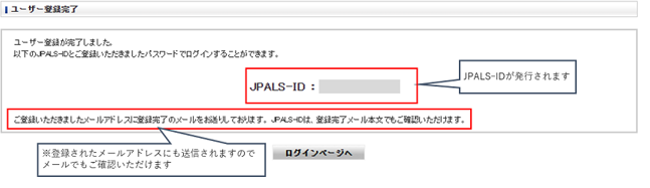
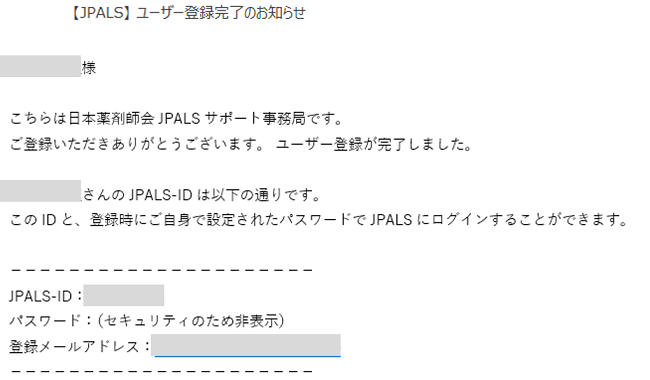
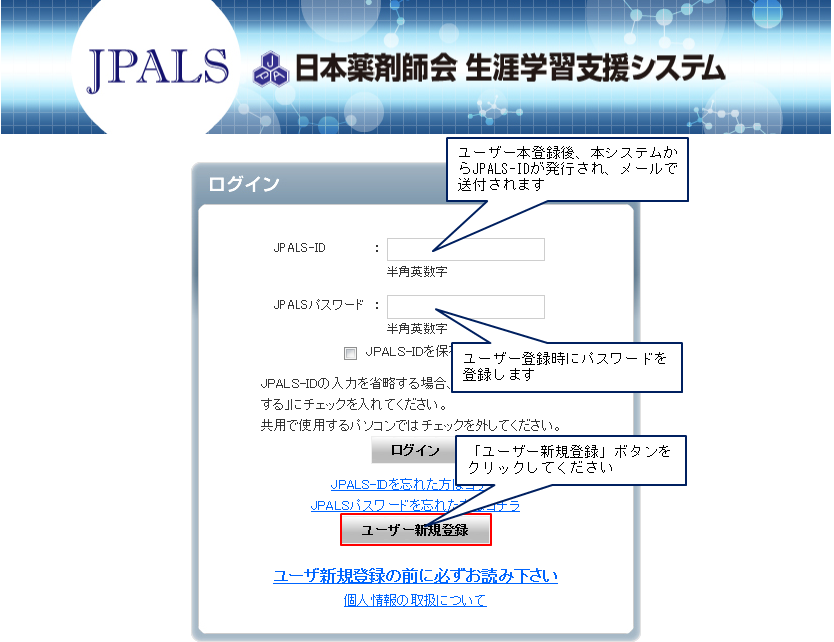
本システムから JPALS-IDが記載された メールが自動送信されます |
 利用約款に同意する」のチェックボックスをクリックし、「次へ(ユーザー登録へ進む)」をクリックしてください。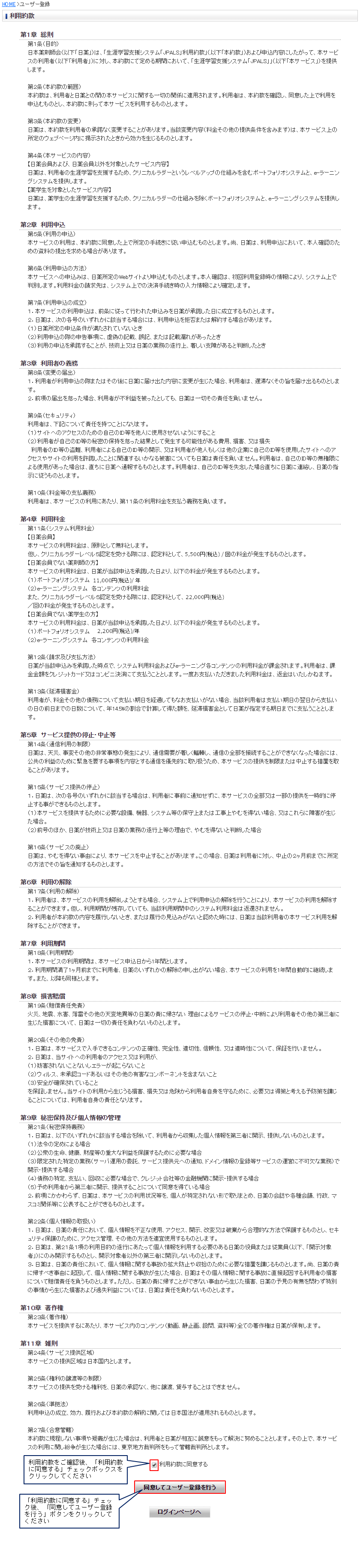
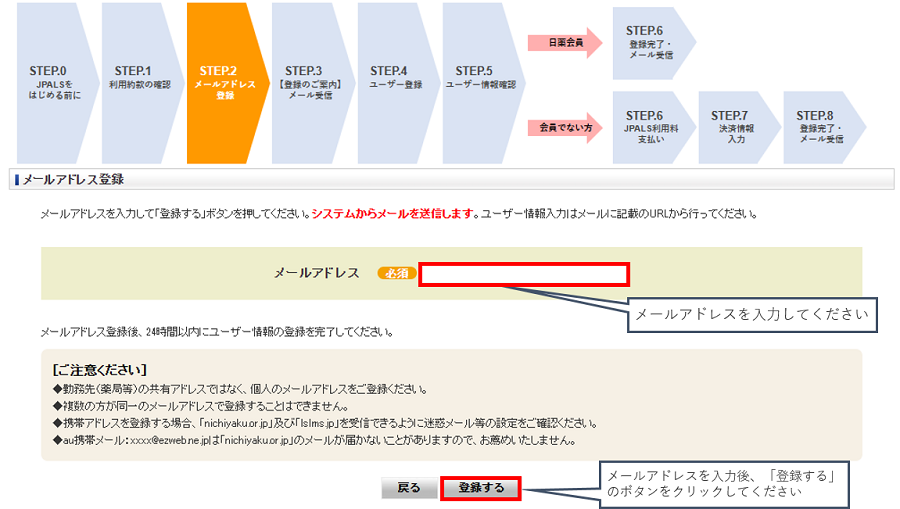
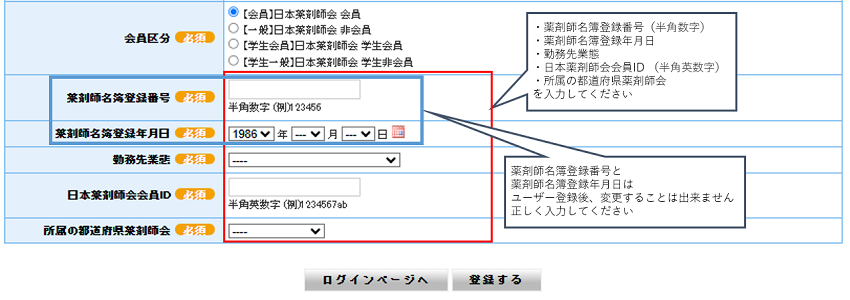
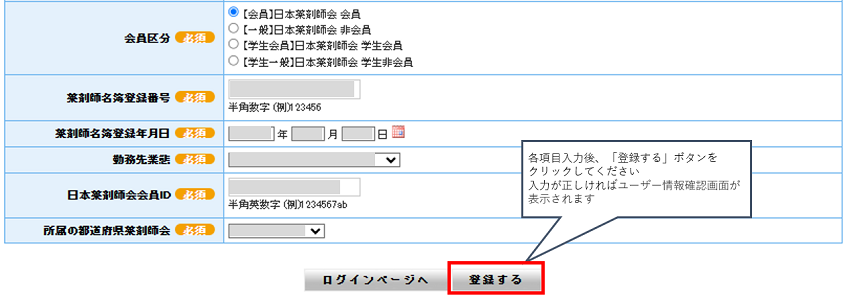
 は入力必須項目になっていますので、必ず入力してください。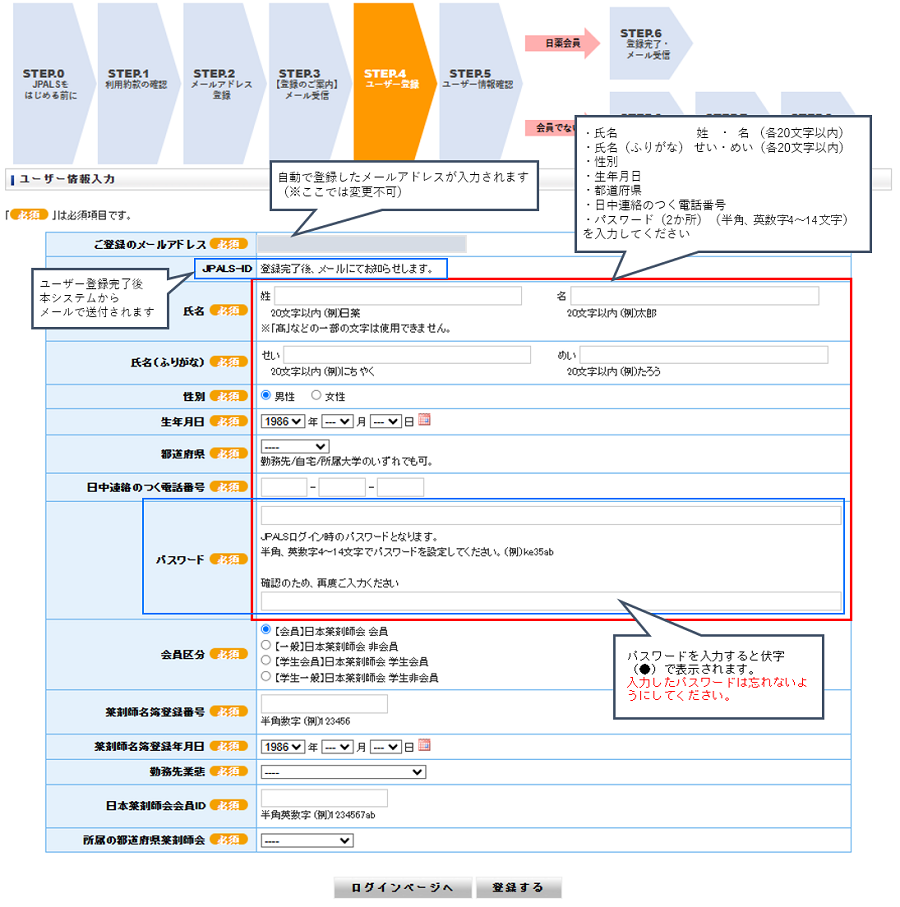
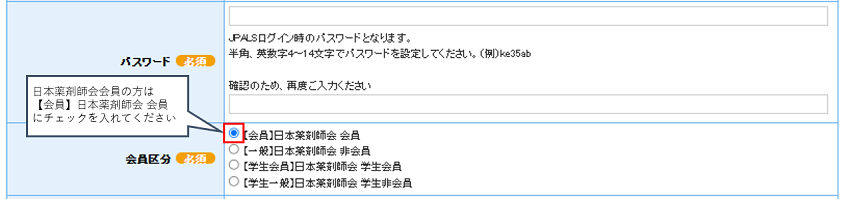
 【会員】日本薬剤師会 会員」にチェックを入れてください。